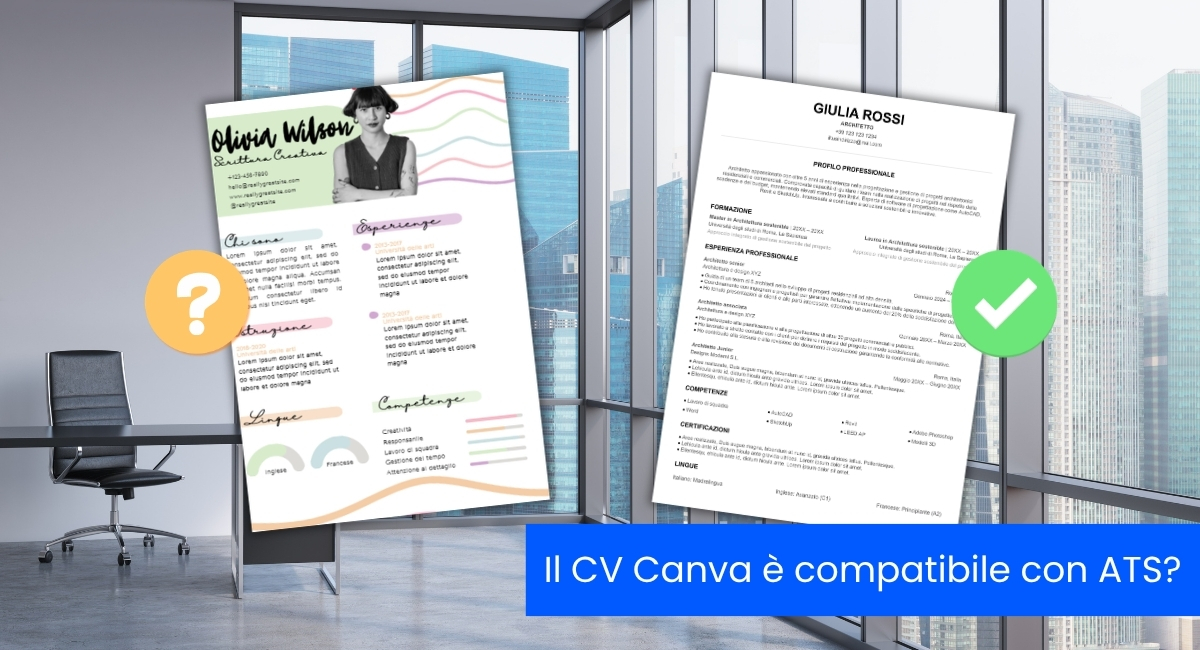
Canva non rende un curriculum incompatibile con gli ATS per definizione. I problemi nascono soprattutto dal modo in cui caselle di testo, colonne ed elementi grafici vengono organizzati ed esportati nel PDF.
Per ridurre i problemi di lettura, scegli un modello Canva semplice, utilizza titoli di sezione convenzionali ed esporta il curriculum in PDF mantenendo il testo selezionabile. Meglio evitare layout con molti blocchi indipendenti, informazioni comunicate soltanto tramite icone e l’opzione “Appiattisci PDF”.
Se il tuo curriculum Canva ti sembra troppo complesso per una candidatura online, puoi anche partire direttamente da uno dei nostri modelli di CV ATS gratuiti.
A cosa serve un ATS?
Un ATS (Applicant Tracking System) è un software utilizzato dalle aziende per raccogliere e gestire le candidature. Può estrarre dal curriculum informazioni come contatti, esperienze, formazione e competenze, facilitandone l’organizzazione e la ricerca da parte dei recruiter.
Qui ci interessa soprattutto capire come viene letto un CV realizzato con Canva. Per approfondire invece il funzionamento di questi software, le parole chiave e l’ottimizzazione del contenuto, consulta la nostra guida completa al Curriculum ATS.
Perché alcuni CV Canva vengono letti male dagli ATS?
Canva permette di spostare liberamente caselle di testo, immagini, forme e altri elementi grafici. È proprio questa flessibilità a rendere facile creare un curriculum molto personalizzato, ma alcuni layout possono complicare l’estrazione automatica delle informazioni.
1. Le colonne possono modificare l’ordine di lettura
Un curriculum a due colonne può sembrare perfettamente ordinato sullo schermo. Quando il testo viene estratto dal file, però, le informazioni potrebbero essere recuperate in una sequenza diversa da quella che vediamo visivamente.
Una competenza della colonna laterale potrebbe, per esempio, finire nel mezzo della descrizione di un’esperienza oppure una data essere associata al ruolo sbagliato.
Questo non significa che ogni CV Canva a due colonne sia automaticamente incompatibile con gli ATS. Tuttavia, più il layout contiene blocchi separati, più aumenta il rischio che l’ordine di lettura venga alterato. Una struttura prevalentemente verticale resta quindi la scelta più prudente.
2. Le icone non sostituiscono il testo
Le icone possono rimanere nel curriculum quando hanno una funzione decorativa. Il problema nasce quando rappresentano l’unico modo in cui viene comunicata un’informazione.
È meglio evitare, per esempio:
- loghi aziendali senza il nome dell’azienda;
- icone dei software al posto del loro nome;
- bandiere utilizzate da sole per indicare le lingue;
- pittogrammi che sostituiscono completamente gli interessi o altre sezioni.
Puoi mantenere gli elementi grafici, ma accompagna sempre le informazioni importanti con un testo esplicito: Excel, Inglese B2, Google Ads, LinkedIn, ecc.
3. Barre e stelle devono avere anche un livello scritto
Barre di avanzamento, stelle e indicatori grafici sono molto comuni nei modelli Canva.
Possono rimanere come elemento visivo, ma diventano poco utili quando costituiscono l’unica indicazione del livello.
Meglio scrivere:
Inglese: livello B2 – utilizzo professionale.
anziché affidarsi esclusivamente a quattro stelle su cinque.
Lo stesso principio vale per le competenze tecniche. Se hai dubbi su quali inserire, consulta anche la nostra guida alle competenze da inserire nel curriculum.
4. Il testo inserito in forme e blocchi può essere estratto nell’ordine sbagliato
Molti template Canva sono costruiti utilizzando diverse caselle di testo indipendenti.
La loro posizione visiva nella pagina non sempre coincide con l’ordine interno degli elementi del documento. In fase di estrazione, titoli, date e descrizioni potrebbero quindi apparire in una sequenza poco logica.
Il rischio aumenta soprattutto nei modelli molto grafici, dove ogni informazione è inserita in un blocco separato.
5. Attenzione all’opzione “Appiattisci PDF”
Quando scarichi il curriculum da Canva, presta particolare attenzione alla funzione “Appiattisci PDF”.
Appiattire il documento può trasformare i diversi livelli del progetto in un unico elemento statico. Dal punto di vista visivo il CV rimane invariato, ma il testo può perdere parte della sua struttura o diventare più difficile da estrarre.
Per una candidatura online, controlla sempre che nel PDF finale sia possibile selezionare normalmente parole, date e descrizioni con il mouse.
Esempio di CV Canva ottimizzato per la lettura ATS
Due curriculum possono contenere esattamente le stesse informazioni e comportarsi in modo molto diverso durante l’estrazione del testo.
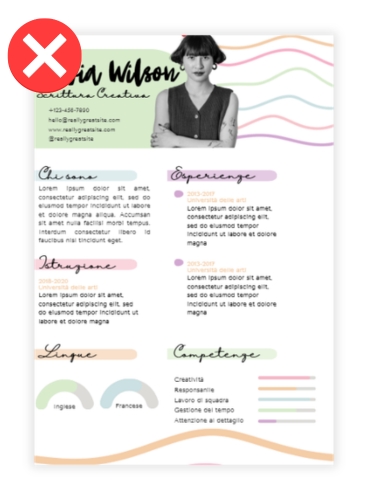
Prima della correzione
- titoli poco espliciti come “Su di me” o “Chi sono”;
- competenze rappresentate soltanto attraverso loghi;
- lingue indicate tramite bandiere;
- numerosi blocchi di testo indipendenti;
- barre grafiche senza indicazione del livello;
- font molto decorativi.
Dopo la correzione
- titolo professionale corrispondente al ruolo ricercato;
- lingue accompagnate da un livello come B2 o C1;
- font semplici da leggere;
- esperienze disposte seguendo un ordine coerente;
- titoli standard per le sezioni principali;
- elementi grafici utilizzati come decorazione, non come unica fonte di informazione.
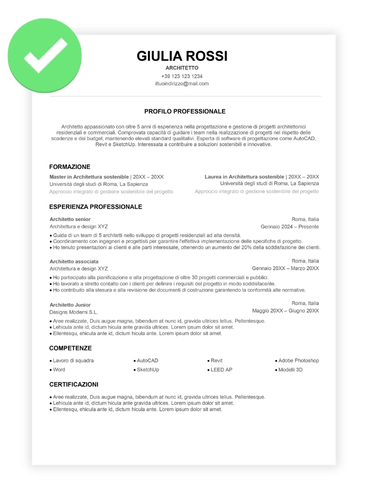
Il risultato non deve necessariamente diventare un curriculum completamente bianco e privo di personalità. Colori, spazi e alcuni elementi grafici possono rimanere: ciò che conta è che non nascondano informazioni utili né ne modifichino l’ordine di lettura.
CV Canva e ATS: cosa evitare o correggere
| Elemento del CV Canva | Possibile problema | Cosa fare |
|---|---|---|
| Più colonne e molti blocchi | Informazioni estratte in un ordine diverso | Preferire una struttura principale lineare |
| Icone senza testo | Informazioni non riconosciute | Aggiungere sempre una dicitura testuale |
| Barre e stelle | Livello difficile da interpretare | Scrivere il livello accanto all’indicatore |
| Titoli molto creativi | Sezione meno immediata da identificare | Utilizzare nomi convenzionali |
| Molte caselle di testo | Sequenza di lettura incoerente | Ridurre i blocchi indipendenti |
| Font molto decorativi | Testo meno leggibile | Preferire caratteri semplici |
| Informazioni nel piè di pagina | Alcuni dati potrebbero non essere estratti correttamente | Inserire i dati importanti nel corpo del documento |
| PDF appiattito | Testo potenzialmente trasformato in elemento statico | Verificare che il testo resti selezionabile |
Come rendere un CV Canva compatibile con gli ATS
Non serve eliminare qualsiasi elemento grafico. Conviene piuttosto intervenire sui punti che possono creare problemi di lettura.
1. Scegli un modello Canva semplice
Quando scegli il template, osserva prima la struttura e solo dopo colori e stile.
Per una candidatura che potrebbe essere gestita tramite ATS, è preferibile un modello con:
- una struttura facilmente leggibile dall’alto verso il basso;
- poche forme decorative;
- caselle di testo ben organizzate;
- caratteri comuni;
- titoli facilmente riconoscibili.
Se invece vuoi ridurre ulteriormente i rischi legati all’impaginazione, puoi partire da un modello di CV ATS in Word già impostato con una struttura più lineare.
2. Usa titoli di sezione standard
Un titolo originale può funzionare dal punto di vista grafico, ma spesso non aggiunge nulla al curriculum.
Meglio utilizzare denominazioni immediatamente comprensibili:
- Profilo professionale
- Esperienza professionale
- Istruzione e formazione
- Competenze
- Lingue
- Certificazioni
- Interessi
3. Inserisci come testo tutte le informazioni essenziali
Nome, telefono, indirizzo e-mail e ruolo ricercato devono essere presenti in forma testuale.
Lo stesso vale per LinkedIn e portfolio. Un QR code può essere utile come elemento aggiuntivo, ma non dovrebbe sostituire completamente un link o un riferimento scritto.
La regola è semplice: se un’informazione è importante per la candidatura, non affidarla soltanto a un elemento grafico.
4. Mantieni un ordine coerente nelle esperienze
Presenta normalmente le esperienze dalla più recente alla più datata e utilizza sempre la stessa sequenza di informazioni.
Per esempio:
- ruolo;
- azienda;
- città;
- periodo;
- attività e risultati.
Esempio
Digital Marketing Specialist – Azienda XYZ, Milano
Settembre 2023 – oggi
- Gestione del calendario editoriale e realizzazione di campagne LinkedIn.
- Monitoraggio delle performance tramite Google Analytics e preparazione di report mensili.
5. Adatta le parole chiave all’offerta
La leggibilità tecnica è solo una parte del lavoro.
Anche un CV Canva perfettamente leggibile da un ATS può essere poco pertinente per una determinata candidatura se il contenuto non riflette competenze e requisiti richiesti dall’azienda.
Prima dell’invio, individua nell’annuncio:
- il nome del ruolo;
- competenze tecniche;
- software;
- certificazioni;
- lingue;
- termini specifici del settore.
Inserisci nel curriculum soltanto le parole chiave che corrispondono realmente alla tua esperienza.
Non serve ripetere continuamente gli stessi termini né aggiungere liste nascoste. L’obiettivo è far capire chiaramente perché il tuo profilo corrisponde alla posizione.
Come controllare un CV Canva prima di inviarlo
Prima di allegare il curriculum alla candidatura, fai un controllo molto semplice.
Apri il PDF e prova a:
- selezionare il testo con il mouse;
- copiarlo;
- incollarlo in un documento vuoto o in un editor di testo.
Controlla poi che:
- nome e contatti siano presenti;
- le esperienze compaiano nell’ordine corretto;
- date e aziende rimangano associate al ruolo giusto;
- competenze e lingue non finiscano all’interno di altre sezioni.
Questo controllo non simula il comportamento di tutti gli ATS, ma permette di individuare rapidamente alcuni problemi evidenti di estrazione provocati dal layout.
Se il risultato è molto disordinato, conviene semplificare il modello Canva oppure utilizzare una struttura alternativa pensata per le candidature online.
Domande frequenti sui CV Canva e ATS
Gli ATS scartano automaticamente i CV creati con Canva?
No. Il fatto che il curriculum sia stato creato con Canva non determina da solo l’esito della candidatura. Quello che conta è il file finale: struttura, ordine delle informazioni, testo estraibile e contenuto.
Un modello semplice può essere interpretato correttamente, mentre un layout particolarmente complesso può generare errori.
Quale modello Canva scegliere per un CV ATS friendly?
Meglio partire da un template con una struttura prevalentemente verticale, poche caselle di testo indipendenti e sezioni chiaramente riconoscibili.
Prima di utilizzarlo, controlla soprattutto come sono organizzate esperienze, formazione e competenze.
È meglio scaricare il CV Canva come PDF Standard o PDF per la stampa?
Per una candidatura online, PDF Standard è generalmente la scelta più pratica, mentre il PDF per la stampa è pensato soprattutto per ottenere un file destinato alla stampa.
In entrambi i casi, il controllo più importante è verificare che il testo del curriculum rimanga selezionabile e che non venga appiattito in un unico elemento grafico.
Un ATS può leggere un CV Canva a due colonne?
Può farlo. Le due colonne non comportano automaticamente un errore, ma i layout complessi aumentano la possibilità che le informazioni vengano estratte in un ordine diverso da quello visibile sullo schermo.
Per questo una colonna principale ben definita resta una soluzione più prudente.
I colori impediscono la lettura di un CV?
No. I colori non rendono automaticamente un curriculum incompatibile con gli ATS.
Puoi utilizzarli per titoli, separatori o dettagli grafici, purché il testo rimanga leggibile e le informazioni importanti non siano comunicate esclusivamente attraverso elementi visivi.
Si può inserire una foto in un CV Canva compatibile con ATS?
Sì, ma la foto deve rimanere un elemento separato dal contenuto principale. Nome, titolo professionale e contatti devono essere scritti normalmente e non integrati nell’immagine.
Le icone sono vietate in un CV ATS?
No. Puoi utilizzare icone come elemento decorativo, ma non dovrebbero sostituire informazioni importanti.
Per esempio, un’icona di LinkedIn può accompagnare il link al profilo, ma non dovrebbe essere l’unico riferimento presente nel CV.
Come capire se il CV Canva è diventato un PDF immagine?
Prova a selezionare una frase con il mouse. Se non riesci a evidenziare le singole parole oppure copiando il contenuto non ottieni testo utilizzabile, il documento potrebbe essere stato trasformato o appiattito in modo poco adatto all’estrazione automatica.