Creare un curriculum vitae in PDF è semplice: prepara il CV con Word, Google Docs, Canva o un altro editor e salvalo in PDF solo quando hai terminato tutte le modifiche. In questo modo puoi conservare una versione editabile e utilizzare il PDF per le candidature.
Vuoi partire da un modello già pronto?
Scarica uno dei nostri modelli di curriculum vitae gratuiti, personalizzalo e salvalo in PDF.
Come salvare un CV in PDF: 4 metodi
Se hai già preparato il curriculum, puoi trasformarlo in PDF direttamente dal programma che stai utilizzando.
Ecco le procedure più comuni:
- Microsoft Word: File → Salva con nome o Esporta → PDF
- Google Docs: File → Scarica → Documento PDF (.pdf)
- Canva: Condividi → Scarica → PDF
- Pages: File → Esporta in → PDF
Prima di inviarlo, apri sempre il PDF e verifica che testo, margini, date, link e impaginazione siano rimasti corretti.
Come trasformare un curriculum Word in PDF
Microsoft Word permette di creare il PDF senza utilizzare convertitori esterni.
1. Completa il curriculum in Word
Compila tutte le sezioni del CV e controlla attentamente:
- Dati di contatto
- Profilo professionale
- Esperienze lavorative
- Formazione
- Competenze
- Lingue
- Eventuali certificazioni
Se devi ancora impostare il documento, consulta la nostra guida su come fare un curriculum su Word.
2. Salva o esporta il documento
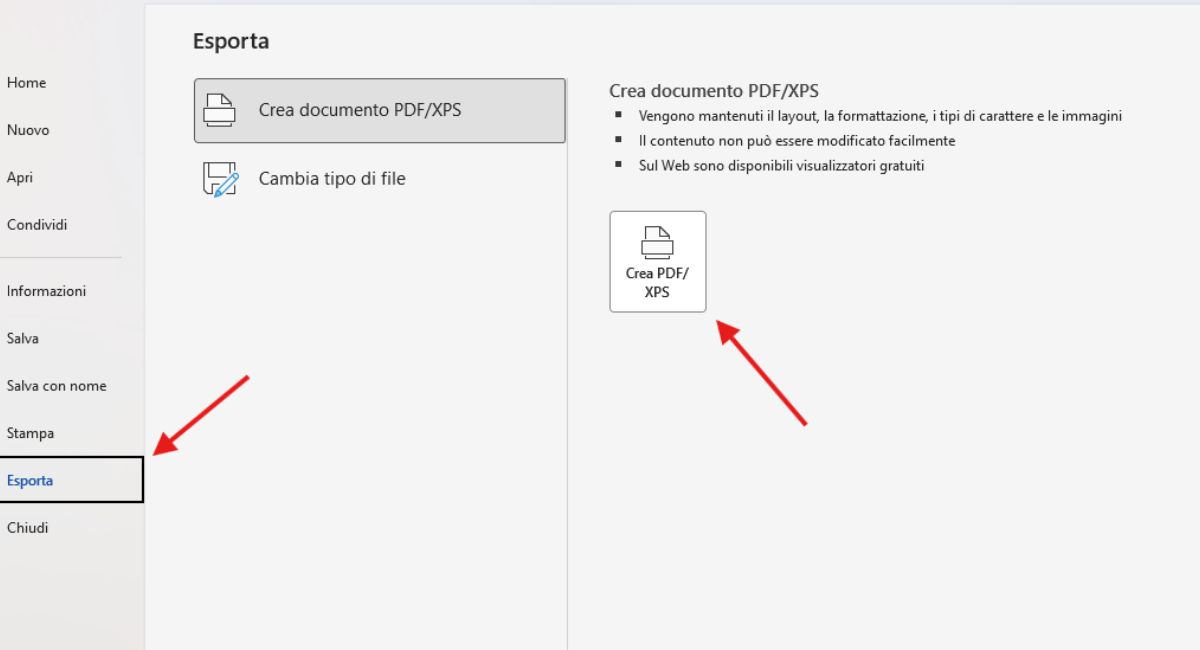
Quando il curriculum è pronto, apri il menu File. A seconda della versione di Word che utilizzi, scegli:
Salva con nome
oppure:
Esporta
3. Seleziona il formato PDF
Nel campo relativo al formato del file seleziona PDF (.pdf) e salva il documento.
Prima di chiudere Word, conserva anche la versione .docx: potrai utilizzarla per aggiornare il curriculum in futuro senza dover modificare direttamente il PDF.
Come creare un CV in PDF gratis senza Word
Oltre a Microsoft Word, esistono altre soluzioni che permettono di creare e scaricare gratuitamente un curriculum in PDF.
Con Google Docs
Google Docs è una soluzione pratica se vuoi modificare il curriculum direttamente dal browser.
Una volta completato il documento:
- Clicca su File
- Seleziona Scarica
- Scegli Documento PDF (.pdf)
Il file verrà scaricato sul dispositivo nella versione PDF.
Puoi anche partire da uno dei nostri modelli di curriculum per Google Docs.
Con Canva
Se hai creato il curriculum con Canva:
- Apri il progetto
- Clicca su Condividi
- Seleziona Scarica
- Scegli un formato PDF
Dopo il download, apri il documento e verifica che il testo possa essere selezionato con il mouse e che l’ordine delle informazioni sia corretto.
Un CV realizzato con Canva non è automaticamente incompatibile con i software di selezione, ma un layout molto complesso può rendere più difficile l’estrazione delle informazioni.
Per approfondire, consulta la nostra guida su CV Canva e ATS.
Con Pages su Mac
Se utilizzi Pages:
- Apri il curriculum
- Vai su File
- Scegli Esporta in
- Seleziona PDF
- Salva il documento
Conserva anche il file originale di Pages se prevedi di aggiornare nuovamente il CV.
Con Europass
Se hai creato il curriculum con Europass, puoi scaricarlo in PDF una volta completato.
Se utilizzi questo formato, consulta la nostra guida dedicata su come salvare il CV Europass in PDF.
Creare direttamente il CV in PDF o convertirlo alla fine?
È generalmente più pratico lavorare prima su un formato modificabile e creare il PDF solo quando il curriculum è terminato.
| Formato | Quando utilizzarlo |
|---|---|
| Word (.docx) | Per scrivere, modificare e aggiornare il curriculum |
| Google Docs | Per lavorare online e aggiornare facilmente il documento |
| Pages | Per creare e modificare il CV su dispositivi Apple |
| PDF (.pdf) | Per conservare e inviare la versione finale |
Il PDF è pensato soprattutto come formato finale, mentre Word, Google Docs o Pages rendono più semplice modificare le informazioni.
Per confrontare meglio i due formati, consulta la guida su curriculum Word o PDF: quale scegliere.
Modelli di CV da salvare in PDF
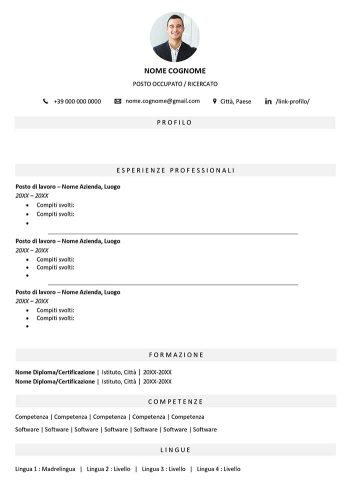
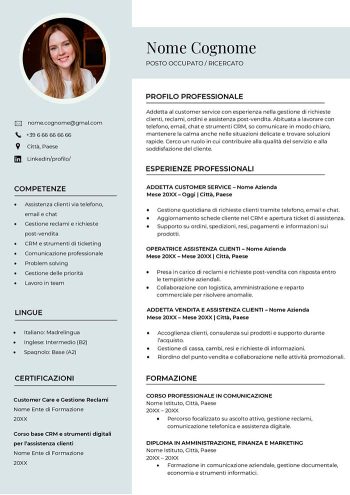
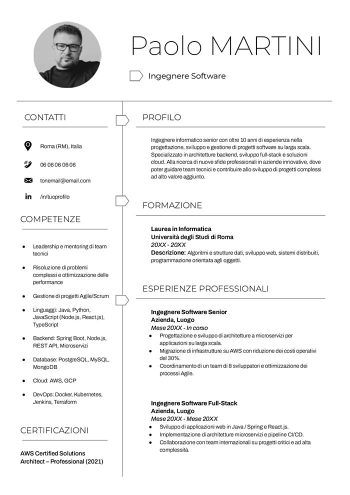
Se non vuoi creare il documento da zero, puoi partire da uno dei nostri modelli di CV già pronti, personalizzarlo con i tuoi dati e salvarlo in PDF una volta completato. Scegli il formato che preferisci:

Cosa controllare prima di inviare il CV in PDF
Salvare il documento in PDF non basta. Prima di allegarlo a una candidatura fai un ultimo controllo.
1. Dai al file un nome professionale
Evita nomi generici come: curriculum.pdf o CV-nuovo-definitivo2.pdf.
Meglio utilizzare: Nome-Cognome-CV.pdf
Il recruiter potrà riconoscere più facilmente il documento anche dopo averlo scaricato.
2. Controlla l’impaginazione
Apri il PDF e verifica che:
- non siano comparse pagine vuote
- i titoli non siano separati dal testo
- le date siano allineate correttamente
- nessuna frase sia stata tagliata
- margini e spaziature siano rimasti invariati
3. Verifica che il testo sia selezionabile
Prova a selezionare con il mouse una parte del curriculum.
Se il documento si comporta come un’unica immagine, alcune informazioni potrebbero essere più difficili da estrarre per determinati software.
Puoi fare anche un semplice test: copia una parte del CV e incollala in Blocco note. Controlla che il testo mantenga un ordine comprensibile.
Per approfondire questo aspetto, consulta la nostra guida al curriculum vitae ATS.
4. Verifica i dati di contatto
Prima dell’invio controlla:
- numero di telefono
- indirizzo email
- LinkedIn, se presente
- eventuali link a portfolio o sito personale
Un piccolo errore nei contatti può impedire al recruiter di raggiungerti.
5. Controlla il peso del file
Un curriculum composto principalmente da testo dovrebbe rimanere relativamente leggero.
Se il PDF pesa diversi megabyte, controlla soprattutto fotografie e immagini ad alta risoluzione. Puoi ridurne le dimensioni prima di esportare nuovamente il documento. Non comprimere però il file al punto da rendere testo e immagini poco leggibili.
6. Segui sempre le indicazioni dell’offerta
Il PDF è molto utilizzato per le candidature, ma non è obbligatoriamente il formato corretto in ogni situazione.
Se l’azienda o il portale richiede espressamente un documento .docx, PDF o un altro formato, utilizza quello indicato.
Perché inviare il curriculum in PDF
Il formato PDF presenta alcuni vantaggi pratici quando devi inviare la versione definitiva del curriculum.
Mantiene più stabile l’impaginazione
Il PDF conserva generalmente font, margini, spazi e posizione degli elementi indipendentemente dal programma utilizzato per aprirlo.
Un file Word, invece, può cambiare leggermente aspetto se viene aperto con una versione diversa del programma o con un software alternativo.
Evita modifiche involontarie
Il PDF è meno semplice da modificare accidentalmente rispetto a un documento Word. Questo lo rende adatto alla distribuzione della versione definitiva del curriculum.
È facile da aprire
I PDF possono essere visualizzati dalla maggior parte dei computer, smartphone, browser e piattaforme di candidatura senza richiedere Microsoft Word.
Resta comunque valida una regola: se l’annuncio richiede un formato specifico, segui sempre le istruzioni dell’azienda.
Domande frequenti sul curriculum in PDF
Come fare un CV in PDF dal telefono?
Puoi utilizzare Google Docs, Word, Canva o altri editor disponibili per smartphone. Una volta completato il curriculum, utilizza la funzione Scarica, Esporta o Salva come PDF disponibile nell’app.
Come modificare un curriculum già salvato in PDF?
Se possiedi ancora il file Word, Google Docs o Pages originale, è preferibile modificarlo e generare nuovamente il PDF. Modificare direttamente il PDF può essere meno pratico e può alterare l’impaginazione.
Quanto deve pesare un CV in PDF?
Non esiste un peso universale valido per tutte le candidature. In genere è preferibile mantenere il file abbastanza leggero da poter essere caricato senza problemi sui portali di lavoro o allegato a un’email. Se il PDF pesa diversi megabyte, controlla soprattutto dimensioni e qualità delle immagini.