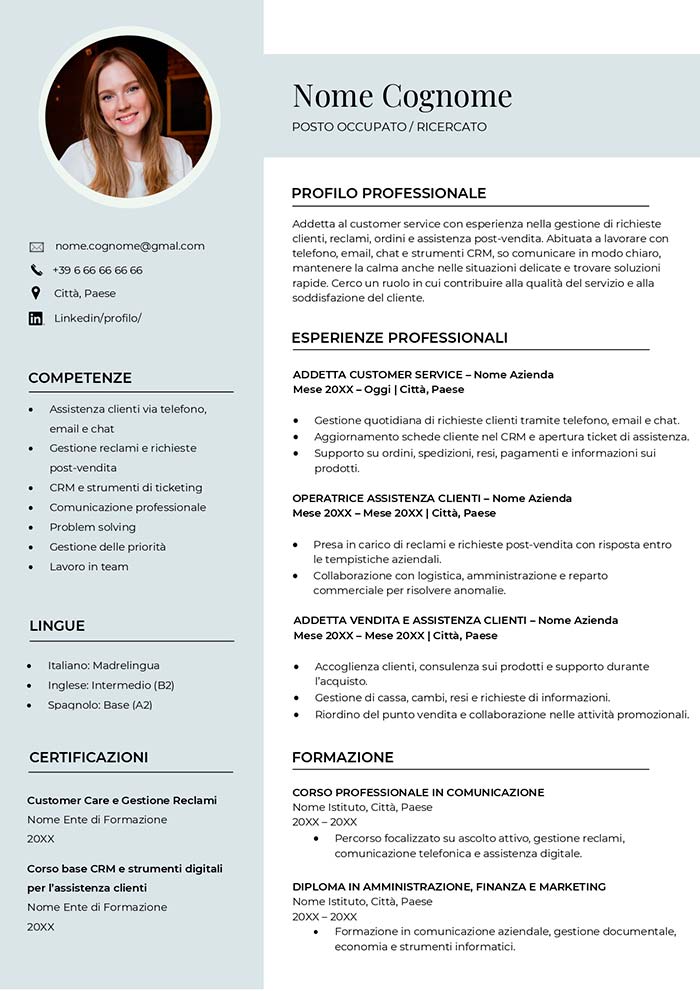


- PDF incluso: utile per visualizzare il modello e controllare il layout.
- Word incluso: serve per modificare testi, sezioni, foto e dati personali.
- Uso consigliato: completa il CV in Word e salva la versione finale in PDF.
- Ideale per: candidature online, email, portali di lavoro e invii rapidi.
Quando usare Word e quando usare PDF
Il file Word serve quando devi scrivere o aggiornare il curriculum. Il PDF serve quando il CV è completo e vuoi inviarlo senza rischiare modifiche di layout. Usarli insieme è la soluzione più pratica: aggiorni il contenuto in Word e mandi ai recruiter una versione PDF stabile.
| Formato | Quando usarlo |
|---|---|
| ✅ Word | Per modificare testi, colori, sezioni e inserire dati personali, profilo, foto, esperienze, formazione e competenze. |
| Per inviare il curriculum via email, caricarlo su portali di lavoro o allegarlo a una candidatura online. |
Come modificare il CV in Word e salvarlo in PDF
Apri il file Word, sostituisci i testi di esempio con le tue informazioni e controlla che ogni sezione sia completa. Quando il curriculum è pronto, usa la funzione “Salva con nome” o “Esporta” per creare il PDF finale.
- Apri il documento Word scaricato dalla pagina.
- Inserisci dati personali, profilo, esperienze, formazione e competenze.
- Elimina eventuali sezioni che non servono alla candidatura.
- Controlla spazi, margini, foto e lunghezza del curriculum.
- Usa “Salva con nome” o “Esporta” e scegli il formato PDF.
Due modi semplici per creare il PDF
Dopo aver completato il curriculum in Word, puoi creare il PDF in due modi. Il risultato è lo stesso: una versione finale del CV più stabile da inviare online, stampare o allegare a una candidatura.
Metodo 1: Salva con nome
- Clicca su File > Salva con nome
- Scegli PDF tra i formati disponibili
- Rinomina il file, ad esempio Nome-Cognome-CV.pdf
Metodo 2: Esporta in PDF
- Clicca su File > Esporta
- Seleziona Crea documento PDF.
- Salva la copia finale sul tuo computer.
Da ricordare: conserva sempre anche il file Word modificabile. Il PDF è la versione da inviare, mentre il Word ti servirà per aggiornare il curriculum in futuro.
Cosa fare prima di inviare il curriculum vitae PDF
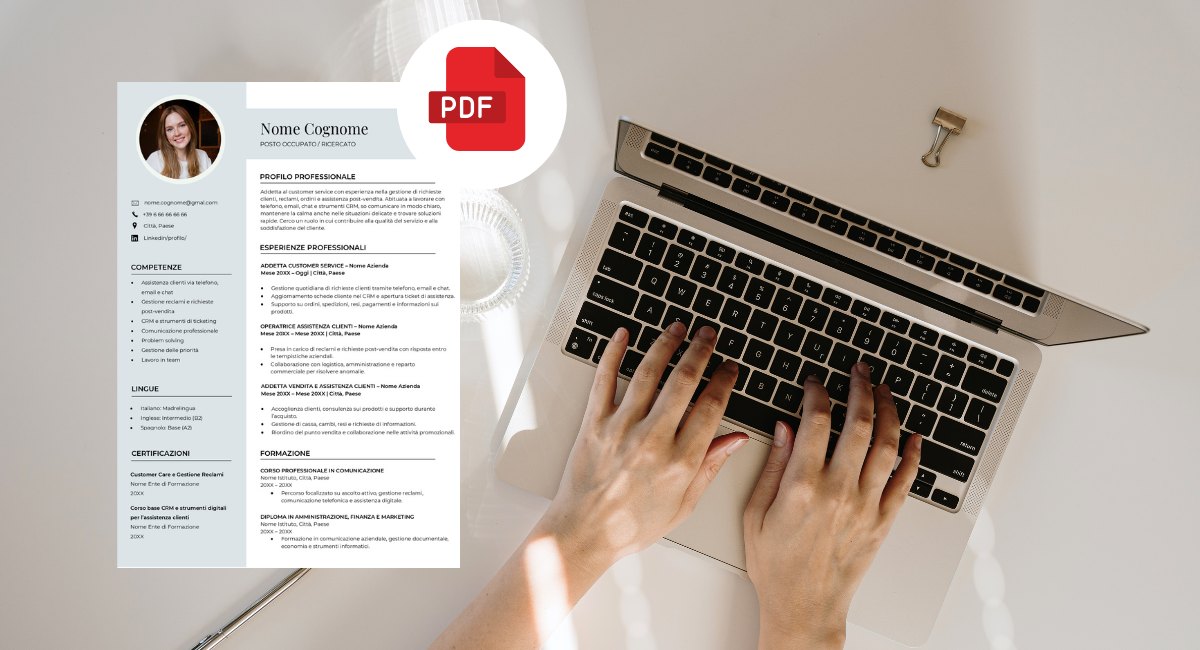
Prima di allegare il curriculum vitae PDF a una candidatura, aprilo e controllalo come farebbe un recruiter. Il file deve essere leggibile e coerente con il ruolo per cui ti candidi.
- Nome del file: usa una formula semplice, ad esempio Nome-Cognome-CV.pdf.
- Testo selezionabile: evita PDF generati come immagine, perché possono essere meno leggibili dagli ATS.
- Link e contatti: verifica che email, telefono, LinkedIn o portfolio siano corretti.
- Impaginazione: controlla che sezioni, margini, foto e interruzioni di pagina siano rimasti corretti.
- Peso del file: se il PDF è troppo pesante, riduci immagini o foto prima dell’invio.
Carichi il CV su un portale aziendale? Usa un PDF con testo selezionabile e parole chiave coerenti con l’annuncio. Per un formato più lineare, puoi, vedi anche i nostri modelli CV ATS.
Altri formati utili per il tuo curriculum
Se cerchi un formato diverso, puoi scegliere una pagina più adatta alla tua esigenza:
- Ti serve una struttura vuota? Usa il curriculum vitae vuoto, più adatto se vuoi una base da riempire.
- Cerchi un CV generico da scaricare? Guarda il curriculum vitae da scaricare.
- Vuoi compilare il CV direttamente online? Vedi anche i nostri CV Google Docs.
Domande frequenti sul curriculum vitae PDF
Dove trovare un curriculum vitae europeo gratis PDF?
Se ti serve un formato europeo, puoi usare il Curriculum Europass in Word. Dopo averlo compilato, puoi salvarlo in PDF per candidature, bandi o selezioni che richiedono un modello standard.
Per saperne di più, consulta il nostro articolo su Come fare il CV Europass in PDF.
Il PDF scaricato è già pronto da inviare?
No. Il PDF scaricato serve come modello di riferimento, per vedere il layout. Per creare il tuo CV finale, modifica la versione Word con i tuoi dati e poi esporta un nuovo PDF personalizzato.
Posso modificare il CV anche dopo averlo salvato in PDF?
Sì, ma è meglio modificare sempre il file Word originale. Dopo le correzioni, puoi salvare una nuova versione PDF aggiornata, evitando modifiche manuali o file poco ordinati.